Estamos iniciando uma mudança importante na segurança do Village Club. Os equipamentos de scanner facial na entrada agora vão controlar o acesso de moradores e prestadores. Para funcionar, é essencial que 100% dos residentes usem o aplicativo e façam o cadastro facial.
Para que serve este aplicativo? 📲
Entenda, antes de começar, tudo o que o app Condomínio Autônomo vai fazer pelo seu dia a dia no Village Club:
Você cadastra os moradores da sua casa e entra com o rosto na cancela de veículos e no portão de pedestres — ou abre tudo direto pelo app, sem precisar de chave ou controle.
Libere visitas e prestadores de serviço pelo app, com reconhecimento facial na entrada ou abrindo direto pelo aplicativo quando eles chegarem.
Quem chegar à portaria do Village Club disca o seu ramal (nº da rua + nº da casa) e a chamada cai direto no seu app. Você recebe a notificação de que a pessoa está na portaria, fala com ela, vê a câmera e libera o acesso — exatamente como um interfone.
Baixar o aplicativo e criar sua senha
Toque no botão da sua loja para baixar o app Condomínio Autônomo:
Depois de instalar, crie sua senha:
- Abra o aplicativo.
- Toque em “Esqueci a senha”.
- Digite o seu e-mail. Precisa ser o mesmo e-mail já cadastrado no antigo Drikey.
- Você receberá um link por e-mail. Toque no link e defina uma nova senha. Guarde bem essa senha — ela será a sua senha de acesso.
- Pronto! Agora é só fazer login com a nova senha.
NÃO toque em “Cadastre-se”! O cadastro da sua casa já foi criado por nós. O caminho certo é “Esqueci a senha” — é só por ali que você cria a sua senha e acessa. Se tocar em “Cadastre-se”, vai duplicar o cadastro e dar problema.
Não sabe qual é o seu e-mail de cadastro? Me chame no privado que eu te ajudo a descobrir.
Quais apps manter no celular?
O Condomínio Autônomo substitui o antigo Drikey. Depois de instalar, pode desinstalar o Drikey. Já o Condominizar continua sendo usado normalmente.
Fazer o cadastro de morador
- No app, toque no perfil (canto superior direito).
- Insira a sua foto.
- Você também pode cadastrar outros moradores (cônjuge, filhos...) em Unidade > Adicionar Morador.
• Quer dar acesso ao app a essa pessoa? Coloque um e-mail válido dela no cadastro.
• Não quer que ela tenha acesso ao app? Coloque um e-mail que não existe.
A foto precisa ser bem feita para o reconhecimento facial funcionar. Evite ambientes escuros, boné e óculos escuros.
Autorizar visitantes e prestadores
- Acesse Autorizar > + Adicionar Autorização, defina o período de acesso (até 365 dias) e escolha sempre “Visitante”.
- Na tela seguinte, escolha “Adicionar Visitante” ou “Buscar na Agenda”. “Buscar na Agenda” puxa os dados da pessoa direto dos contatos do seu celular.
- Toque em FINALIZAR para salvar.
- Na lista de autorizados, toque no QR Code e envie ao visitante. Assim ele pode bater uma foto e deixar o rosto cadastrado, facilitando a entrada pelo Scanner Facial.
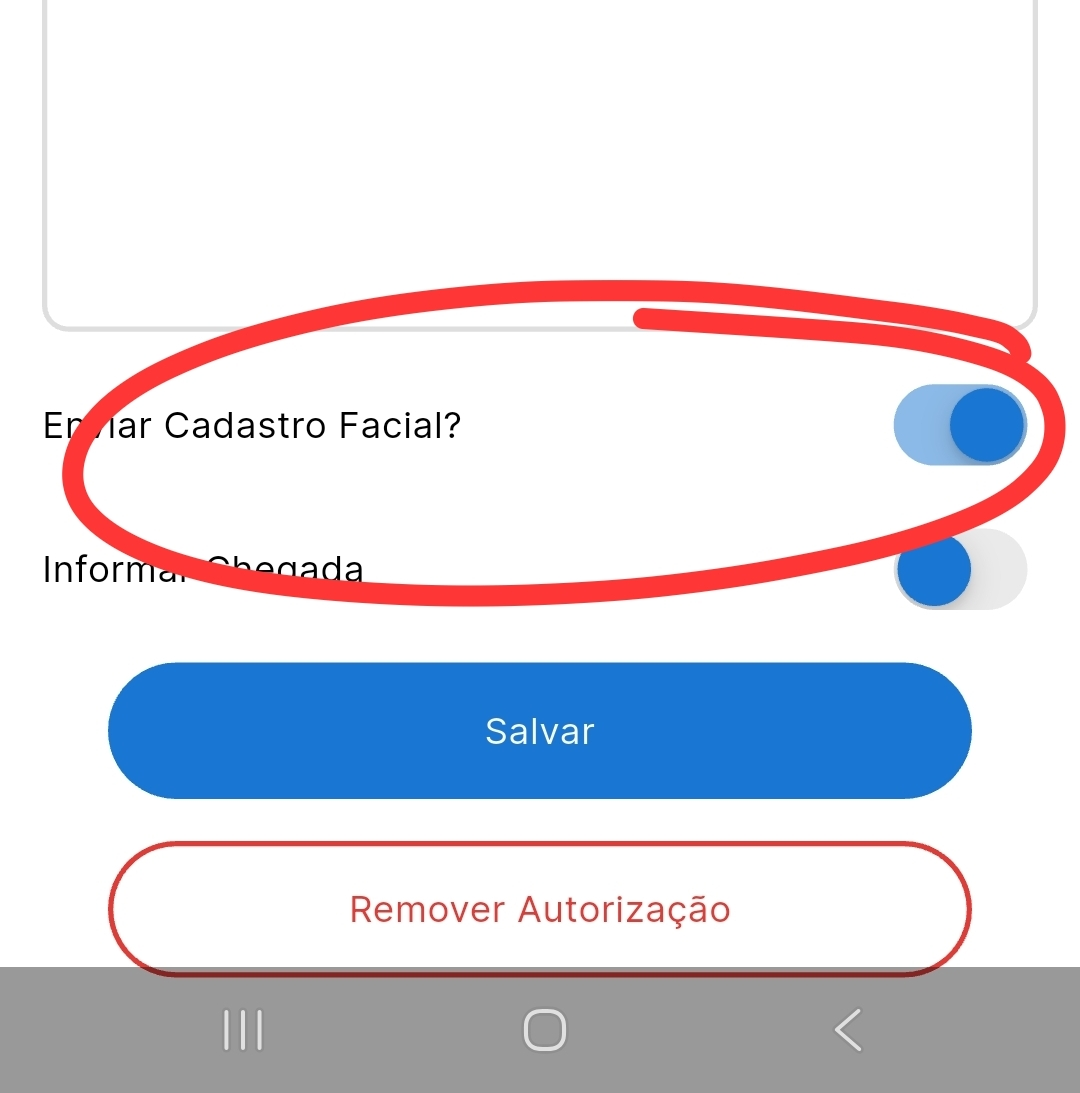
Para que o visitante consiga cadastrar o rosto, ative a opção “Enviar Cadastro Facial?” no cadastro dele (veja a imagem no Passo 4).
Adicionar seu Ramal nos apps de entrega
Visitantes e entregadores sem cadastro prévio não entram pelo scanner facial — eles serão liberados pelo interfone, que fica no mesmo equipamento da entrada.
- O número que a pessoa precisa discar é o seu Ramal, que aparece na tela “Telefonia” do app.
- Recomendamos colocar esse ramal no seu endereço em todos os apps de entrega (iFood, Uber, etc.), para o entregador saber qual número discar na portaria.
Dica importante: para que visitantes e prestadores possam cadastrar o rosto, ative a opção “Enviar Cadastro Facial?” ao autorizá-los.
Ficou com dúvida? 🙋
Sem problema! Me chame no privado a qualquer momento que eu ajudo você a concluir cada passo. O importante é que todos do Village Club estejam com o app funcionando. 💙